2.6. 多发比对网关部署说明
本章节介绍比对服务网关的部署方法,以及微服务伪多发的配置注意事项。
2.6.1. 多发比对网关简介
多发比对网关是基于 OpenResty 的服务,支持将请求发送给多个对接不同数据库的微服务;这些微服务正确集成了伪多发后,将 SQL 执行数据汇报给比对服务,实现多个异构库微服务的数据比对。

多发网关支持的特性包括:
支持配置多个目标端
支持多目标端 Session 保持
以业务请求为维度生成 TraceID
2.6.2. 多发比对网关部署
2.6.2.1. 启停服务
获取安装包后,使用 unzip 命令解压。
在bin目录下提供有 lightdb-gateway.sh 脚本,可用于启停服务。
请调用 ./lightdb-gateway.sh --help 查看此脚本的详细使用方法。
2.6.2.2. 修改配置
在 conf目录下提供有为不同业务定制的配置脚本,对于服务端口号及其他配置都修改根目录下的 conf/业务/nginx.conf 。
具体业务服务名称请咨询lightdb相关支持同学。
例如: ta相关的服务,需要在 conf/ta/ 下修改。
警告
不要修改 nginx/conf 下的文件,这个目录下每次启动会被覆盖。
2.6.2.3. 修改端口与 host 配置
用户需要编辑 nginx.conf ,以修改以下配置:
监听地址
监听端口
要使用网关,一定需要一个 host ,否则与各个微服务的 Session 会无法处理。假设用户使用 example.com 为 host ,需要找到 server { 下面的 server_name 进行修改。
备注
如果没有 DNS 服务,则可能需要配置 hosts 才可以访问网关,需要将 example.com 绑定到网关所在的地址。
方法示例 (Windows):编辑 C:\Windows\System32\drivers\etc\hosts 文件,添加如下内容:
10.20.30.40 example.com
默认端口为 8081 ,如果用户需要修改端口,需要找到 server { 下面的 listen 8081; ,修改为对应端口即可。
2.6.2.4. 修改配置文件
修改 config.lua ,在网关上配置多发到哪些节点,以及 UUID 处理服务的请求地址。
配置示例:
-- 主节点
_M.PRIMARY_NODE = { scheme = "http", host = "10.20.191.231", port = 8081 }

-- 多发节点列表 shadow_servers
_M.SHADOW_NODES = {
        { scheme = "http", host = "10.20.30.217", port = 8081 },
        { scheme = "http", host = "10.20.199.58", port = 8081 },
}

-- IP-机器用户名映射表:key=IP地址(字符串),value=机器用户名(纯字符串)
_M.IP_USER_MAP = {
        ["172.24.1.113"] = "zhangsan",    -- 主节点机器名
}

_M.NOTIFY_TIMEOUT_MILLIS = 10000
_M.COMPARISON_SERVER_URL = "http://10.20.193.103:17800/em"
_M.UUID_SERVICE_ADDR = "http://10.20.193.103:9091/ukagent"
用户需要修改 PRIMARY_NODE SHADOW_NODES UUID_SERVICE_ADDR 这三项配置。
PRIMARY_NODE: 主节点配置,推荐配置为连 MySQL 或 Oracle 的微服务的地址SHADOW_NODES: 多发节点列表,配置为需要多发到节点的微服务地址NOTIFY_TIMEOUT_MILLIS: 通知超时时间,单位毫秒,默认值为 10000COMPARISON_SERVER_URL: 比对服务地址,用于推送接口结束通知到比对服务UUID_SERVICE_ADDR: UUID 处理服务地址,配置为 UUID 处理服务地址;UUID 服务的部署方式参考下一节的说明IP_USER_MAP: IP-机器用户名映射表,用于根据请求 IP 地址确定目标机器的用户名,然后展示在比对服务的SQL比对报告中
2.6.3. 伪多发配置注意事项
微服务需要配置伪多发,才能与网关正确配合,实现数据比对;配置伪多发时有一些注意事项:
需要在 jrescloud.properties 中配置 UUID 服务地址,参数为
multi.uuidServiceUrl,如multi.uuidServiceUrl=http://10.20.191.231:9091/ukagent/putSyncUuid需要注意
unisql.conf中配置正确的元数据 Schema ,否则伪多发可能因无法找到元数据而失败;配置参数为unisql.table.column.metadata.schemas,如 SEE 需要配置unisql.table.column.metadata.schemas = 'acm','acm_job','sys'
备注
由于业务系统可能采用自动生成的 UUID 作为主键插入到数据库中,所以引入了 UUID 服务专门来处理这种情况,使得主库微服务与所有其他目标库微服务的数据保持 ID 一致,避免后续业务无法进行。
2.6.4. 离线文件多发功能说明
本功能用于实现离线报文文件的多发传输,支持从日志文件中批量提取报文,并发发送到多个目标服务器。
通过Web界面,可以上传报文文件、启动发送任务、实时监控任务进度,以及查看详细的报文发送日志。
Web 界面访问 URL : http://网关地址:端口/multiplex-gateway/offline-file-multiplex.html

2.6.4.1. 快速开始
配置发送目标端
使用前,需要调整网关的
config.lua配置,添加发送目标端信息,如:
_M.OFFLINE_FILE_SEND_TARGETS = {
        { url = "http://10.20.30.40:28026/api/web/online/JDXJK/request" },
        { url = "http://10.20.30.41:28026/api/web/online/JDXJK/request" },
}
上传报文文件
点击侧边栏的"上传文件"按钮
选择符合格式的报文文件(文件名格式:message-xxx.txt)
确认上传
启动发送任务
点击侧边栏的"启动新任务"按钮
确认配置信息
开始发送
监控任务进度
在任务列表中查看任务状态
点击任务查看详细统计和日志
2.6.4.2. 详细操作指南
2.6.4.2.1. 使用帮助
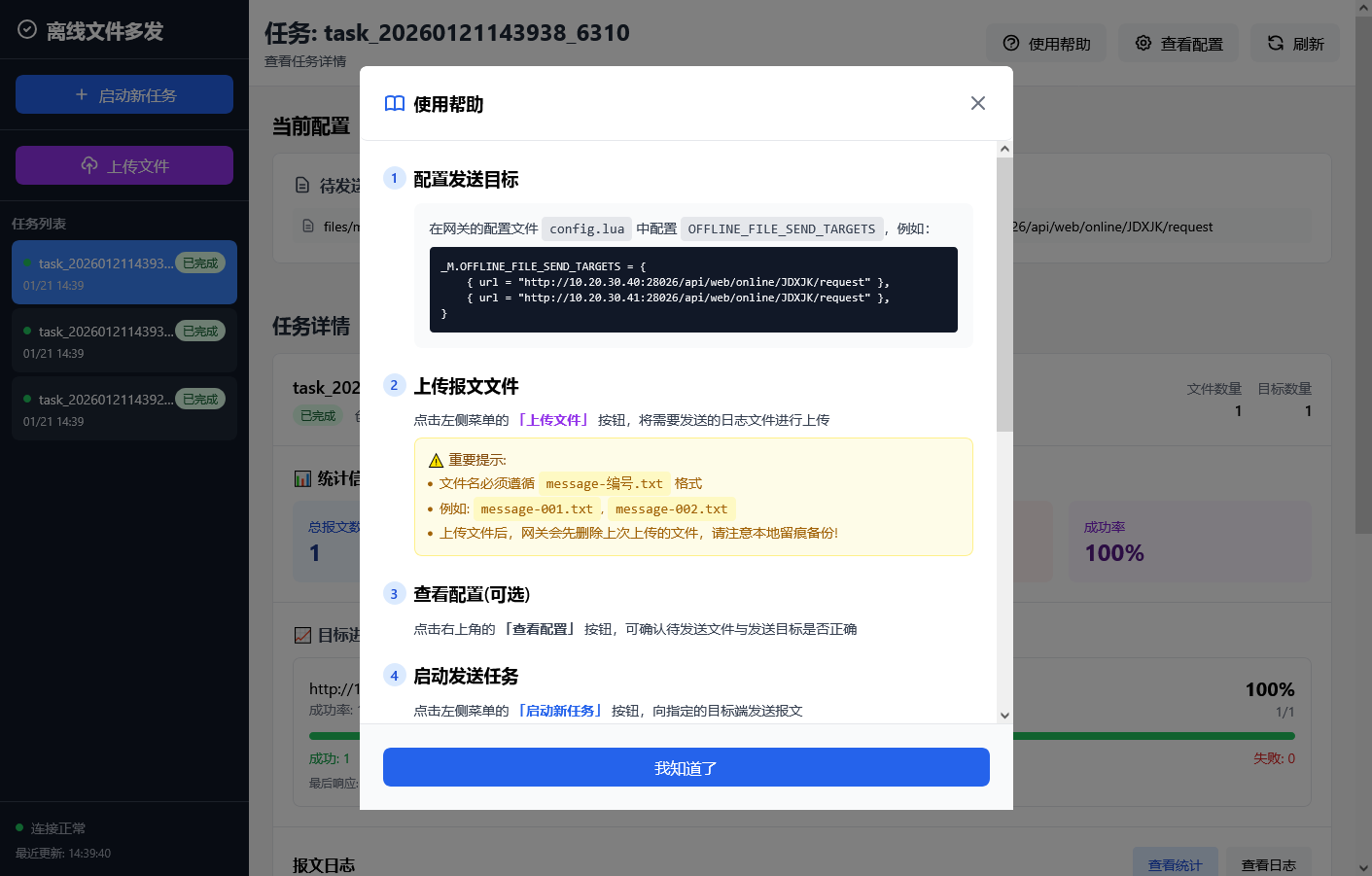
页面右上角提供了"使用帮助"按钮,点击后会弹出帮助模态框,提供操作指南和常见问题解答。
2.6.4.2.2. 上传报文文件
操作步骤:
点击侧边栏的"上传文件"按钮,打开上传模态框
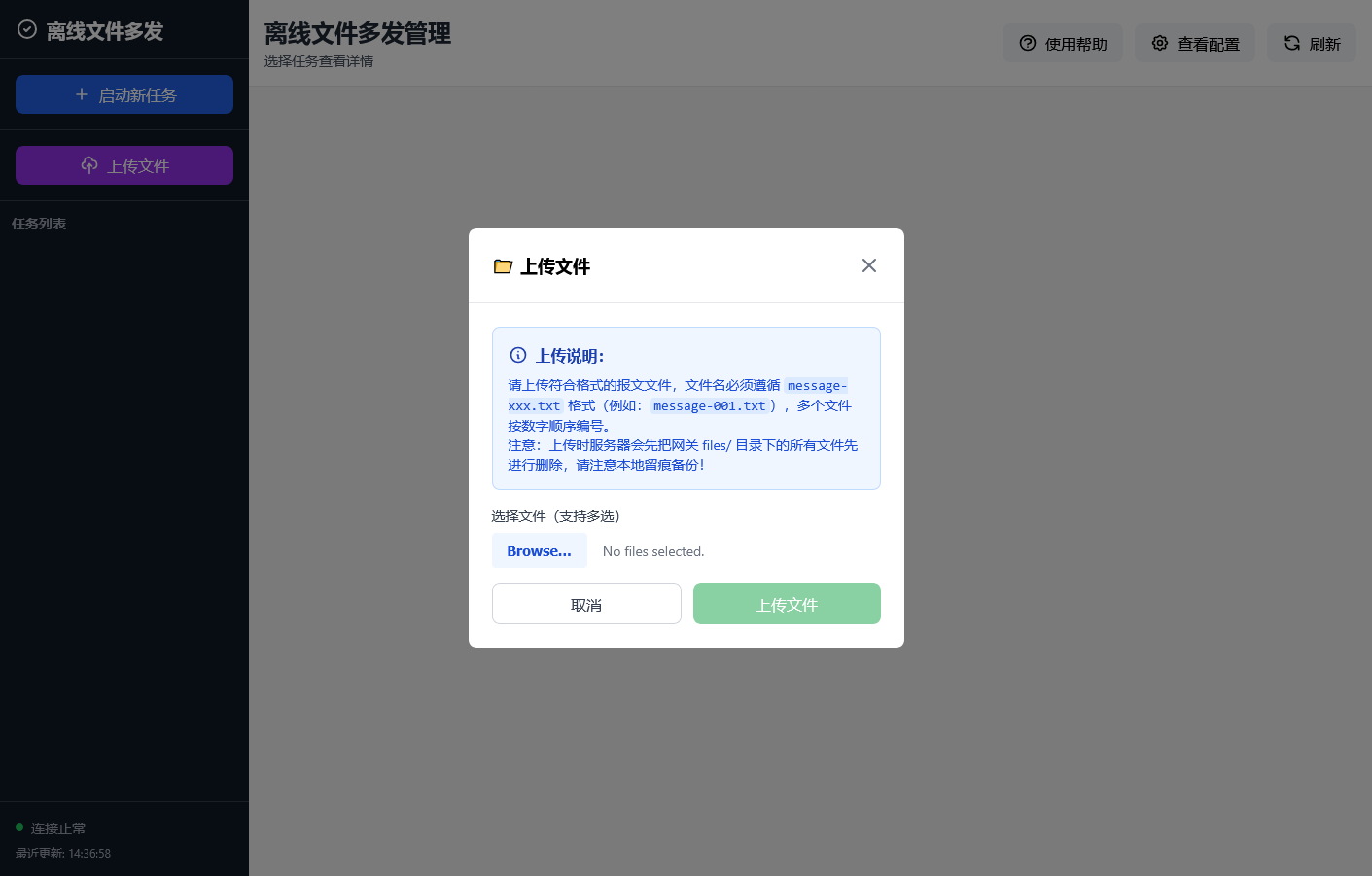
选择要上传的报文文件(支持多选)
文件名必须遵循格式:message-xxx.txt(如message-001.txt)
多个文件按数字顺序编号
确认上传
系统会先清空服务器上的已有文件
上传成功后会在配置中显示文件列表
注意事项:
上传前请确保本地已备份文件
文件名格式必须正确,否则无法上传
支持同时上传多个文件
2.6.4.2.3. 启动发送任务
操作步骤:
点击侧边栏的"启动新任务"按钮,打开任务启动确认框
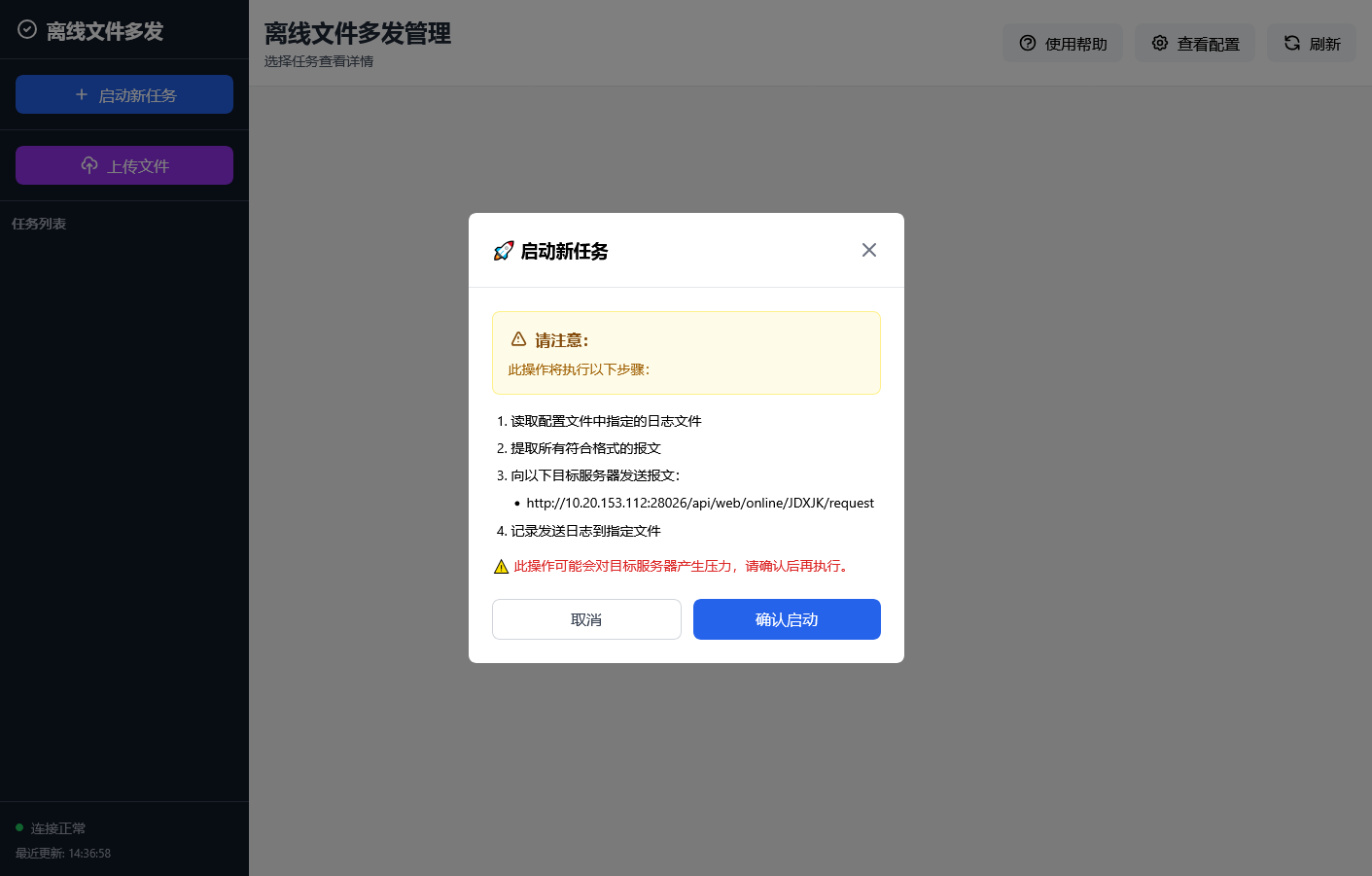
查看任务执行流程
系统会读取所有已上传的报文文件
提取符合格式的报文内容
并发发送到所有配置的目标服务器
记录发送和接收日志
确认启动
点击"确认启动"开始任务
任务会自动在后台执行
可以在任务列表中查看进度
注意事项:
任务执行期间请勿关闭页面
系统支持同时向多个目标发送报文
发送过程会对目标服务器产生网络压力
2.6.4.2.4. 查看任务详情
操作步骤:
在侧边栏的任务列表中点击要查看的任务
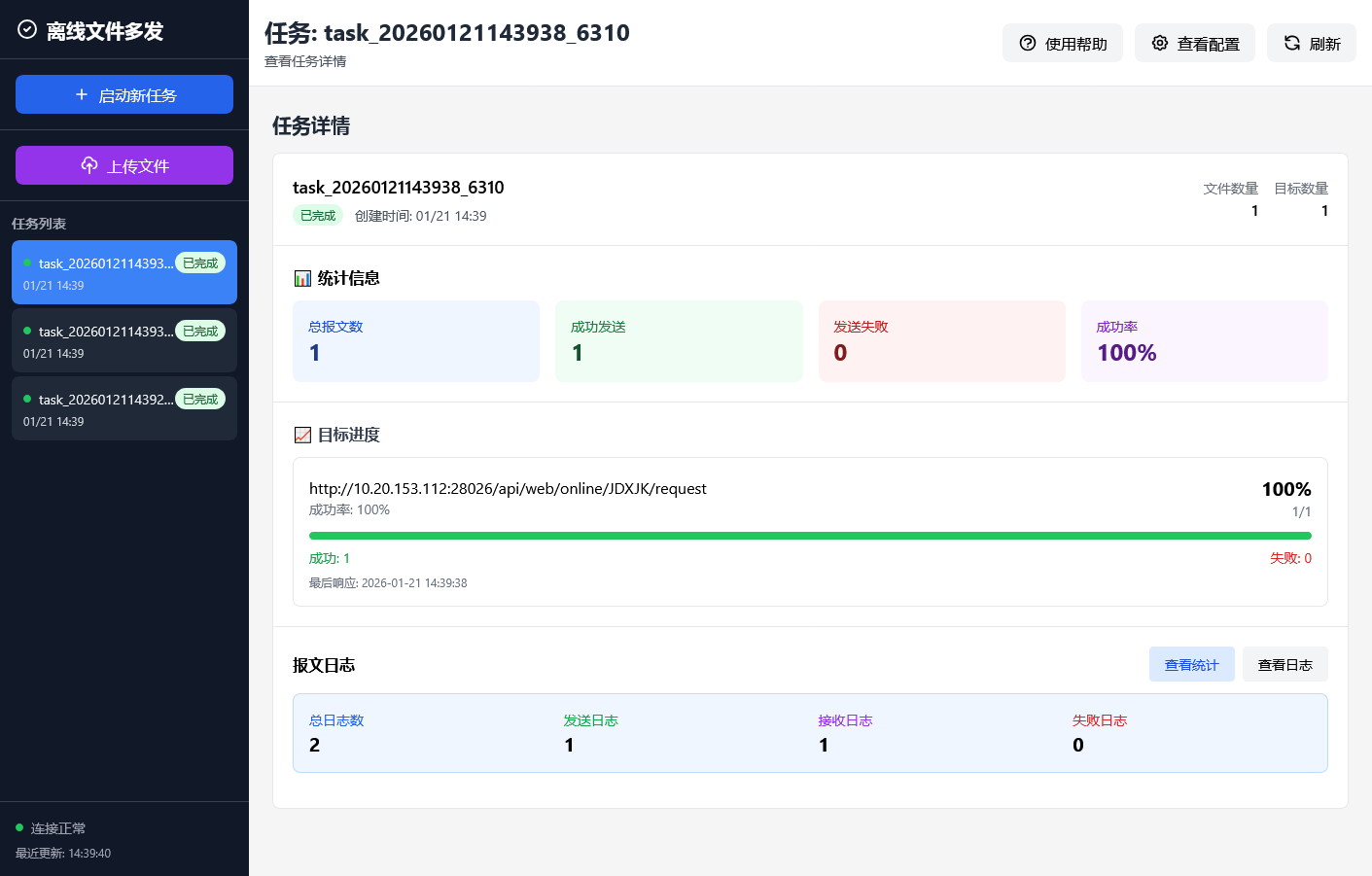
查看任务基本信息
任务ID和创建时间
任务状态(等待中、处理中、已完成、已失败)
处理的文件数量和目标数量
查看统计信息
总报文数:从文件中提取的报文总数
成功发送:成功发送的报文总数
发送失败:发送失败的报文总数
成功率:成功发送报文的比例
查看目标进度
每个目标服务器的发送进度
各目标的成功率统计
实时显示已发送/总报文数
查看报文日志
点击"查看统计"查看日志统计概览
点击"查看日志"查看详细的收发记录
支持分页浏览日志
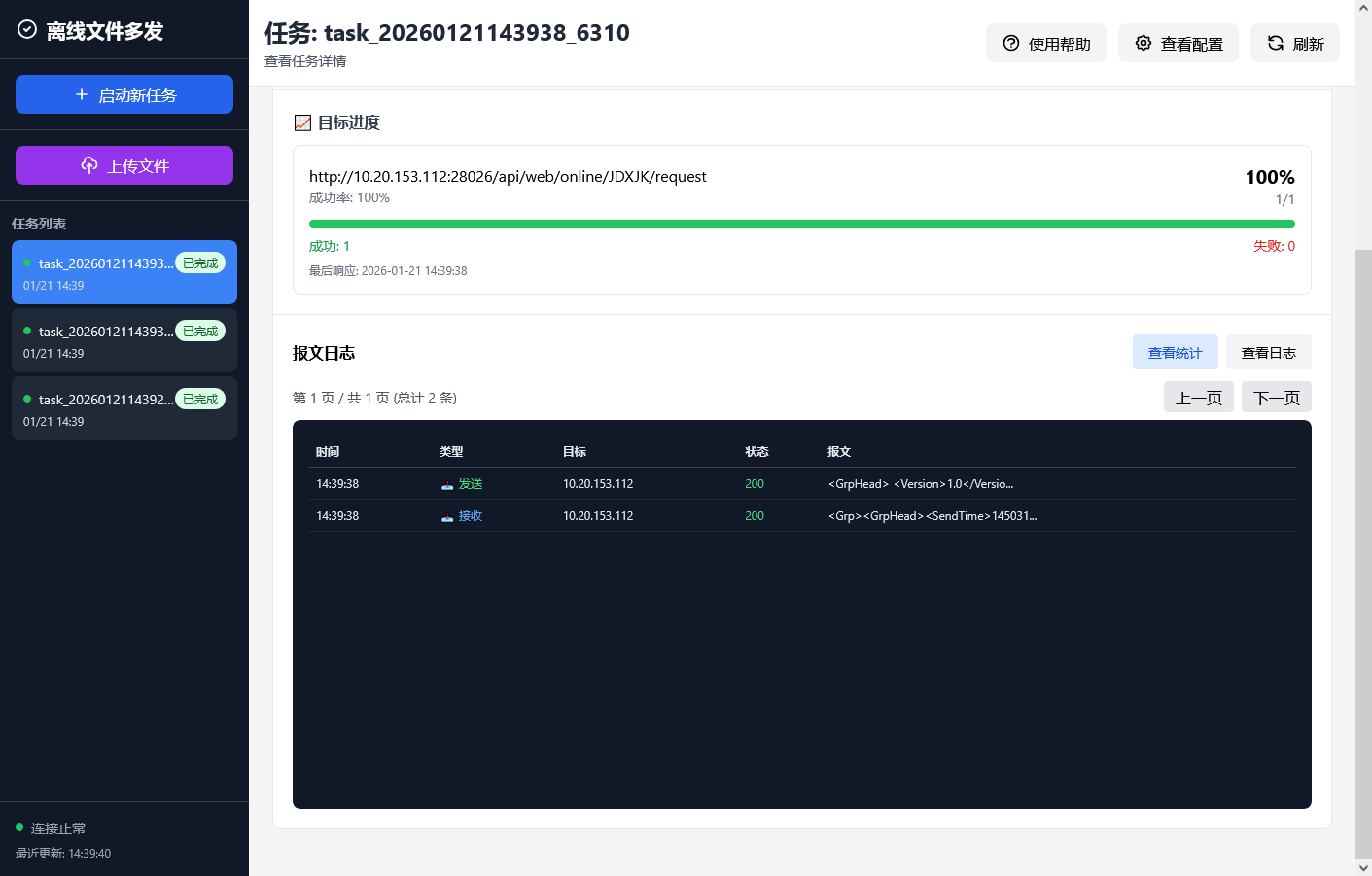
日志说明:
发送日志(📤):显示发送到目标服务器的报文
接收日志(📥):显示从目标服务器收到的响应
每条日志包含时间、目标地址、状态码和报文摘要
2.6.4.2.5. 查看配置信息
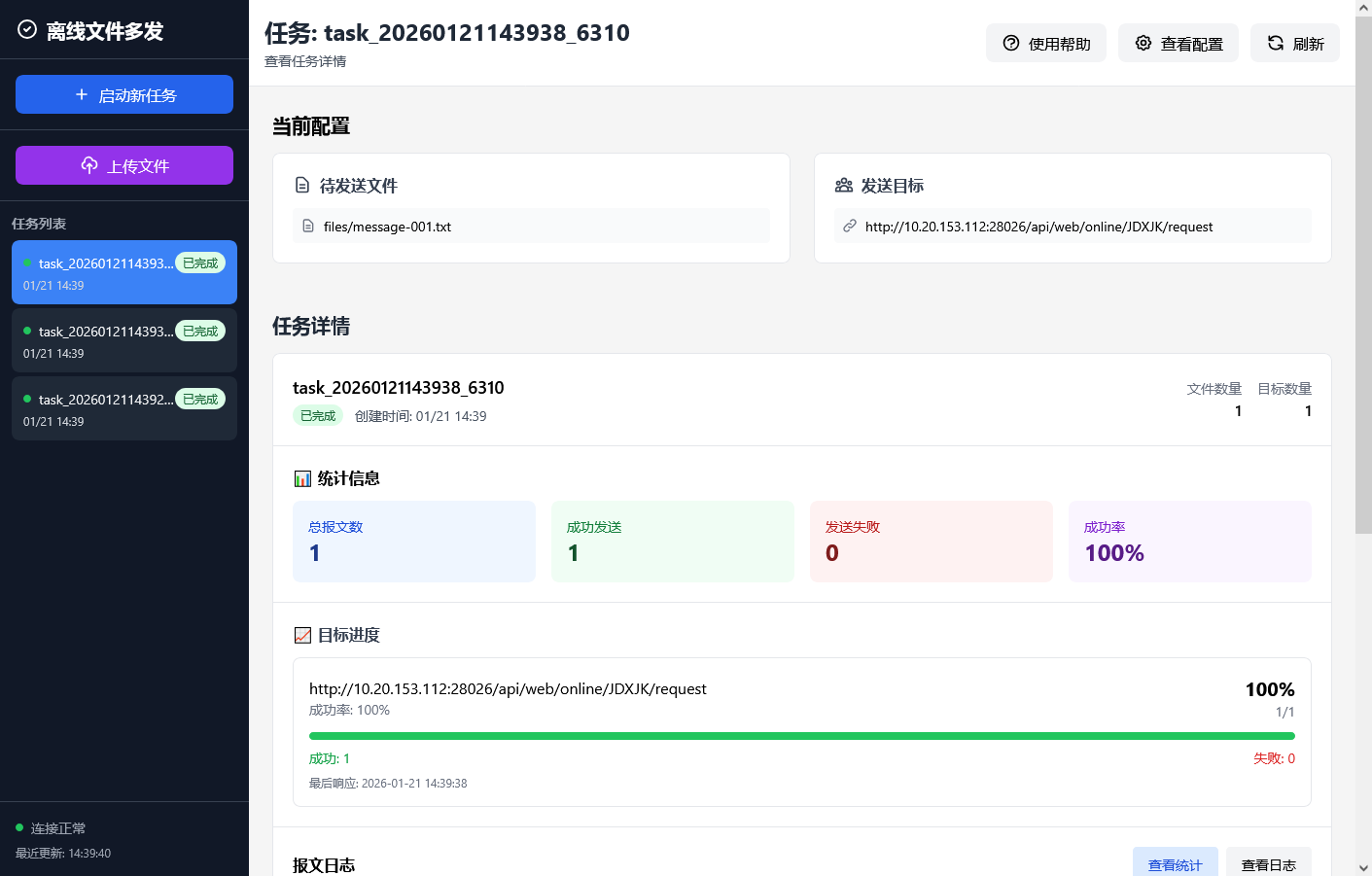
操作步骤:
点击页面右上角的"查看配置"按钮
查看待发送文件列表
显示所有已上传的文件
文件按名称排序
查看发送目标配置
显示所有目标服务器的URL
每个目标支持自定义超时和重试配置
2.6.4.3. 常见操作问题
文件上传失败
可能原因:
文件名格式不正确
正确格式:message-xxx.txt
示例:message-001.txt、message-002.txt
文件大小超出限制
默认上传文件尺寸限制为 1GB
解决方法:
若确实需要上传更大的文件,需要调整网关的 nginx.conf 配置,调整 client_max_body_size 参数为更大的值。
2.6.5. 业务资源映射功能说明
比对报告页面上有一列“业务操作资源”,默认是空的;若要正常利用这一列,需要在多发网关上配置菜单映射规则。
通过配置业务资源映射表,可以实现请求 URL 到业务资源的自动映射,让业务人员快速定位比对结果对应的业务操作位置。
2.6.5.1. 配置步骤
以操作员中心系统为例
确认网关配置目录中已包含以下文件
# 检查配置目录
ls <网关配置目录>/conf/

# 应该包含:
# uf3_business_resource_mapping.lua (默认配置)
如果默认映射表满足需求,直接重启网关即可
# 重启网关使配置生效
./lightdb-gateway.sh restart <镜像名称> <配置目录>
其他业务系统
需要手工配置映射表:
创建或编辑映射表文件
-- custom_business_resource_mapping.lua
-- 业务资源映射表

return {
    ["resource_id_1"] = "参数-业务运营参数-档案管理-档案系统参数设置",
    ["resource_id_2"] = "运营-档案视频管理-档案管理-协议签署查询",
    -- 根据实际业务系统添加更多映射
}
修改
config.lua配置,指定映射表文件路径
-- 在 config.lua 中添加或修改以下配置
_M.BUSINESS_RESOURCE_MAPPING_FILE = "custom_business_resource_mapping.lua"
将文件放置到网关配置目录
# 复制到配置目录
cp custom_business_resource_mapping.lua <网关配置目录>/conf/
重启网关服务使映射生效
./lightdb-gateway.sh restart <镜像名称> <配置目录>
2.6.5.1.1. 映射表格式说明
映射表采用 Lua 表格式,包含资源 ID 到菜单名称的映射关系:
-- 业务资源映射表

return {
    ["agreementBusiConfig"] = "参数-业务运营参数-流媒体管理-投教视频协议设置",
    ["amsAgreementSignQry"] = "运营-档案视频管理-档案管理-协议签署查询",
    ["/tafund/loginHasValidateCode"] = "登录条件检查",
}
关键字段说明:
键(key): 资源 ID,对应业务系统请求中的
resource_id或menu_code参数,或 URL值(value): 菜单名称,格式为"父菜单-子菜单-按钮",如 "运营-档案视频管理-档案管理-协议签署查询"
匹配规则:
网关按照以下优先级匹配业务资源:
优先使用请求参数中的
resource_id查询映射表如果
resource_id为空,则使用menu_code参数查询如果
resource_id匹配失败,则尝试使用完整的 URL 查询如果都未匹配到,则
X-MULTIPLEX-BIZRES头为空,比对报告中"业务操作资源"列显示为空
2.6.5.2. 操作员中心系统映射表配置辅助方式
对于操作员中心系统,可以使用辅助工具从系统中导出菜单数据并生成映射表。这些工具仅作为辅助手段,不是正式的配置流程。
工具一:Python 脚本
使用管理员账号登录操作员中心系统
获取操作员中心菜单 JSON 数据,也就是按下 F12 ,找到 /g/hsxone.omc/v/getUserAuthMenus 返回的 json 保存起来
使用 Python 脚本生成映射表
# 运行生成脚本(脚本位于网关镜像中,可从镜像中提取)
python3 generate_resource_mapping.py menu_data.json uf3_business_resource_mapping.lua
将生成的文件部署到网关配置目录并重启
工具二:浏览器 JavaScript 脚本(辅助调试用)
使用管理员账号登录操作员中心系统
打开浏览器开发者工具(F12),切换到"控制台"(Console)标签
执行以下 JavaScript 脚本获取菜单数据并生成映射表:
// 注意:此脚本仅用于辅助调试,生成的映射表需要手动复制保存
// 实际生产环境建议使用 Python 脚本或直接手工配置

(async function() {
    try {
        const response = await fetch('/g/hsxone.omc/v/getUserAuthMenus?menu_type=hui');
        if (!response.ok) throw new Error(`HTTP错误: ${response.status}`);

        const data = await response.json();
        const mappings = {};

        function processNode(node, path = []) {
            if (!node) return;
            const title = node.title || '';
            const newPath = title ? [...path, title] : path;
            if (node.url && newPath.length > 0) {
                mappings[node.id] = newPath.join('-');
            }
            if (node.children && Array.isArray(node.children)) {
                node.children.forEach(child => {
                    if (child !== null && child !== undefined) {
                        processNode(child, newPath);
                    }
                });
            }
        }

        data.forEach(item => { if (item) processNode(item); });

        const sortedMappings = {};
        Object.keys(mappings).sort((a, b) => {
            const aNum = Number(a), bNum = Number(b);
            return (!isNaN(aNum) && !isNaN(bNum)) ? aNum - bNum : a.localeCompare(b);
        }).forEach(key => sortedMappings[key] = mappings[key]);

        let luaCode = '-- 业务资源映射表\n-- 自动生成,请勿手动修改\n\nreturn {\n';
        Object.entries(sortedMappings).forEach(([key, value]) => {
            luaCode += `    ["${key}"] = "${value.replace(/"/g, '\\"')}",\n`;
        });
        luaCode += '}\n';

        // 在浏览器中显示生成的映射表
        console.log(`成功生成 ${Object.keys(mappings).length} 条映射`);
        console.log('\n映射表内容:');
        console.log(luaCode);

        // 提示用户复制
        const textarea = document.createElement('textarea');
        textarea.value = luaCode;
        textarea.style.cssText = 'position:fixed;top:50px;left:0;width:100%;height:300px;zIndex:9999;background:#1e1e1e;color:#d4d4d4;font-family:monospace;font-size:14px;border:2px solid #007acc;padding:10px;';
        document.body.appendChild(textarea);
        textarea.select();

        alert(`已生成 ${Object.keys(mappings).length} 条映射,请复制文本框内容到 uf3_business_resource_mapping.lua 文件`);

    } catch (error) {
        console.error('处理失败:', error);
        alert('生成失败: ' + error.message);
    }
})();
复制生成的 Lua 代码并保存为
uf3_business_resource_mapping.lua文件部署到网关配置目录并重启网关
2.6.5.3. 常见操作问题
映射表未生效
可能原因:
网关未重启或配置未重新加载
映射表文件路径不正确
应用程序是 HSIAR + JresCloud T3 协议,链路上部分应用未部署多发程序
解决方法:
重启网关服务,确保配置生效
检查映射表文件是否在网关的
conf目录下检查 Lua 语法是否正确,不正确的话会导致启动失败
如果是 HSIAR + JresCloud 架构,最好相关的服务都集成多发